
Windowsへxamppのportableをインストール方法です。
1.ファイルのダウンロード
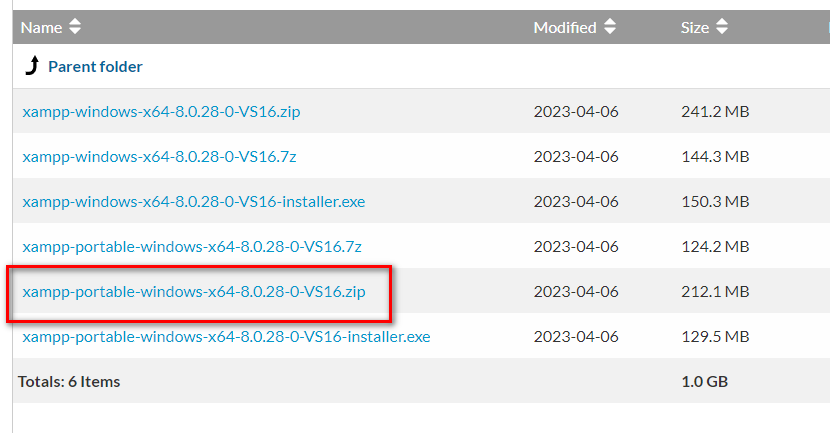
こちらからxamppで使うPHPのバージョンを選択し、 xampp-portable-windows-xxx.zip をダウンロードします。
2.ファイルの展開
xamppファイル群を展開したいディレクトリにzipファイル一式を解凍してください。

3.セットアップの実行
コマンドプロンプトを開き(Windowsキーを押して、検索ボックスに「cmd」と入力し、[コマンドプロンプト] を選択)、xamppファイル群を展開したディレクトリへ移動します。
例えば、d:\xampp\xamppにファイル群を展開したなら、次のコマンドを入力します。
cd d:\xampp\xampp
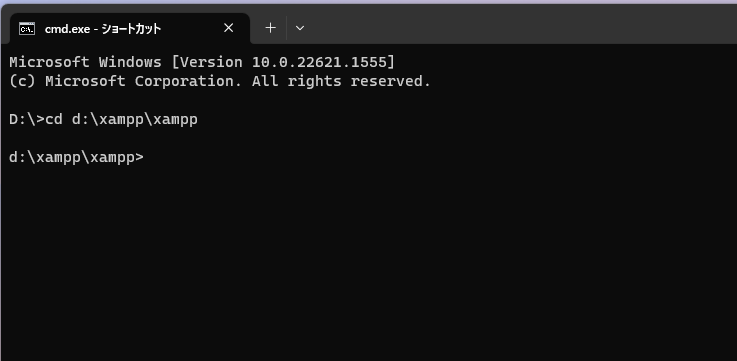
その後、バッチファイル名、 setup_xampp.bat を入力してください。
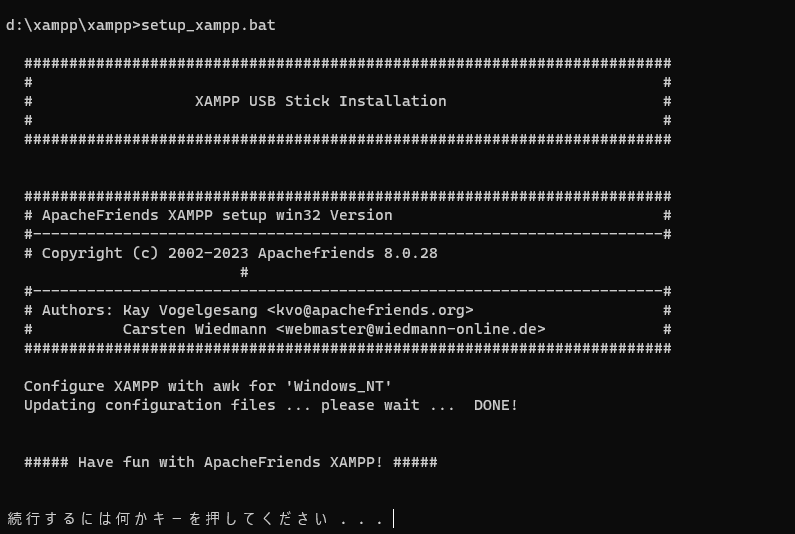
以上でインストールは完了です。
うまく動かない場合の対処
Shellがすぐ閉じてしまう場合
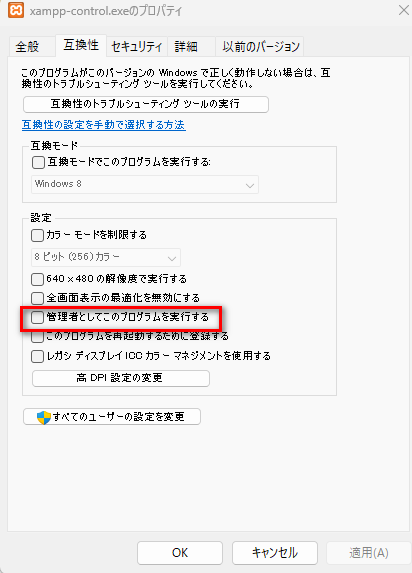
Windows 11で、コントロールパネルの「Shell」を押すと、開いてすぐ閉じてしまうことがありました。原因は、xampp-control.exe を管理者権限で実行していないことでした。
xampp-control.exe を右クリックしてプロパティを開き、「互換性」タブで「管理者としてこのプログラムを実行する」にチェックを入れてOKを押します。これでShellが開くようになります。
ApacheやMySQLが起動しなくなった場合(初期化)
ApacheやMySQLが起動しなくなった場合は、本体のファイルを入れ直して初期化できます。
mysql フォルダには、データベースのデータ(mysql\data)も入っています。残したいデータがある場合は、先にエクスポートするか、フォルダごとバックアップしてください。
1.ファイルやディレクトリの削除
XAMPPを展開したディレクトリから、次のファイルとディレクトリを削除します。
- ファイル:install\install.sys
- ディレクトリ:apache、cgi-bin、mysql、perl、php
2.ファイルのコピー
上の「1.ファイルのダウンロード」と同じzipを別の場所に解凍し、apache、cgi-bin、mysql、perl、php の5つのディレクトリだけを、XAMPPを展開したディレクトリへコピーします。
3.セットアップの実行
上の「3.セットアップの実行」と同じ手順で、setup_xampp.bat を実行します。