
ローカルビジネスのSEOやMEO、リスティング広告の表示状況を確認する際、「自分がいる場所とは別の地域での検索結果を見たい」という場面があります。たとえば、神戸のクライアントの検索順位を伊丹市から確認しようとしても、実際の現在地に基づいた結果しか表示されません。
このようなときは、Google Chromeのデベロッパーツールを使うことで、ブラウザがGoogleへ送信する位置情報を任意の地点に変更できます。本記事では、その具体的な手順を順を追って解説します。
この方法でできること
ブラウザが取得する緯度・経度を手動で上書きすることで、Googleに対して「指定した地点から検索している」と認識させられます。これにより、遠隔地のローカル検索結果やGoogleマップの表示を、実際に現地へ移動することなく確認できます。
事前準備としてシークレットモードを使う
設定を始める前に、必ずシークレットモードでウィンドウを開いてください。
通常のウィンドウでは、過去の検索履歴やログイン情報、キャッシュをもとに検索結果がパーソナライズされてしまいます。これでは、位置情報だけを変更しても純粋な地域差を確認できません。シークレットモードであれば、こうした履歴の影響を受けない状態で検索結果を確認できます。
シークレットモードは、Chrome右上の三点リーダー(︙)から「新しいシークレット ウィンドウ」を選択するか、Ctrl + Shift + N で開けます。
位置情報を変更する手順
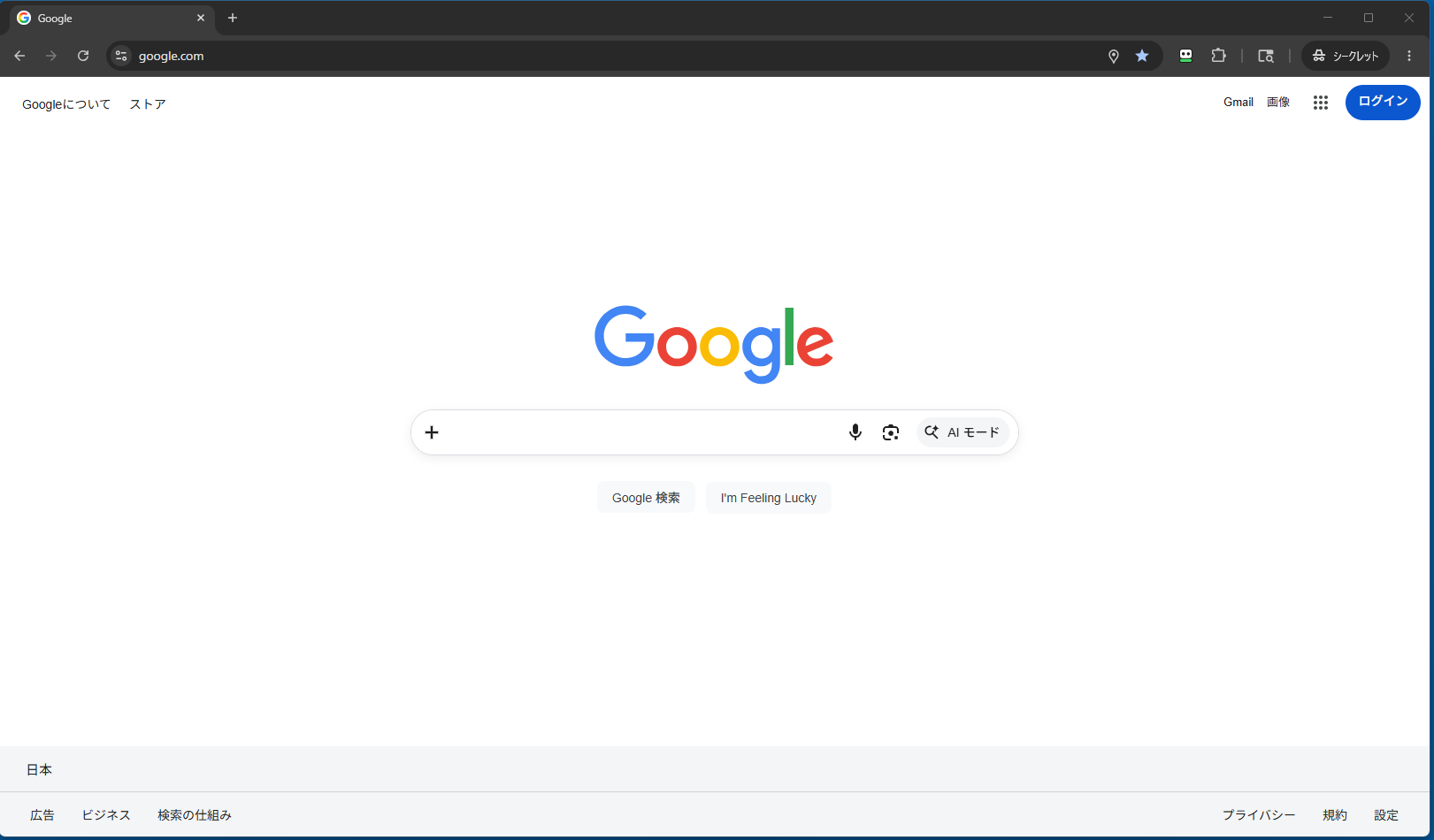
シークレット ウィンドウでGoogleを開く
シークレット ウィンドウで google.com を開いた状態にします。
デベロッパーツールを開く
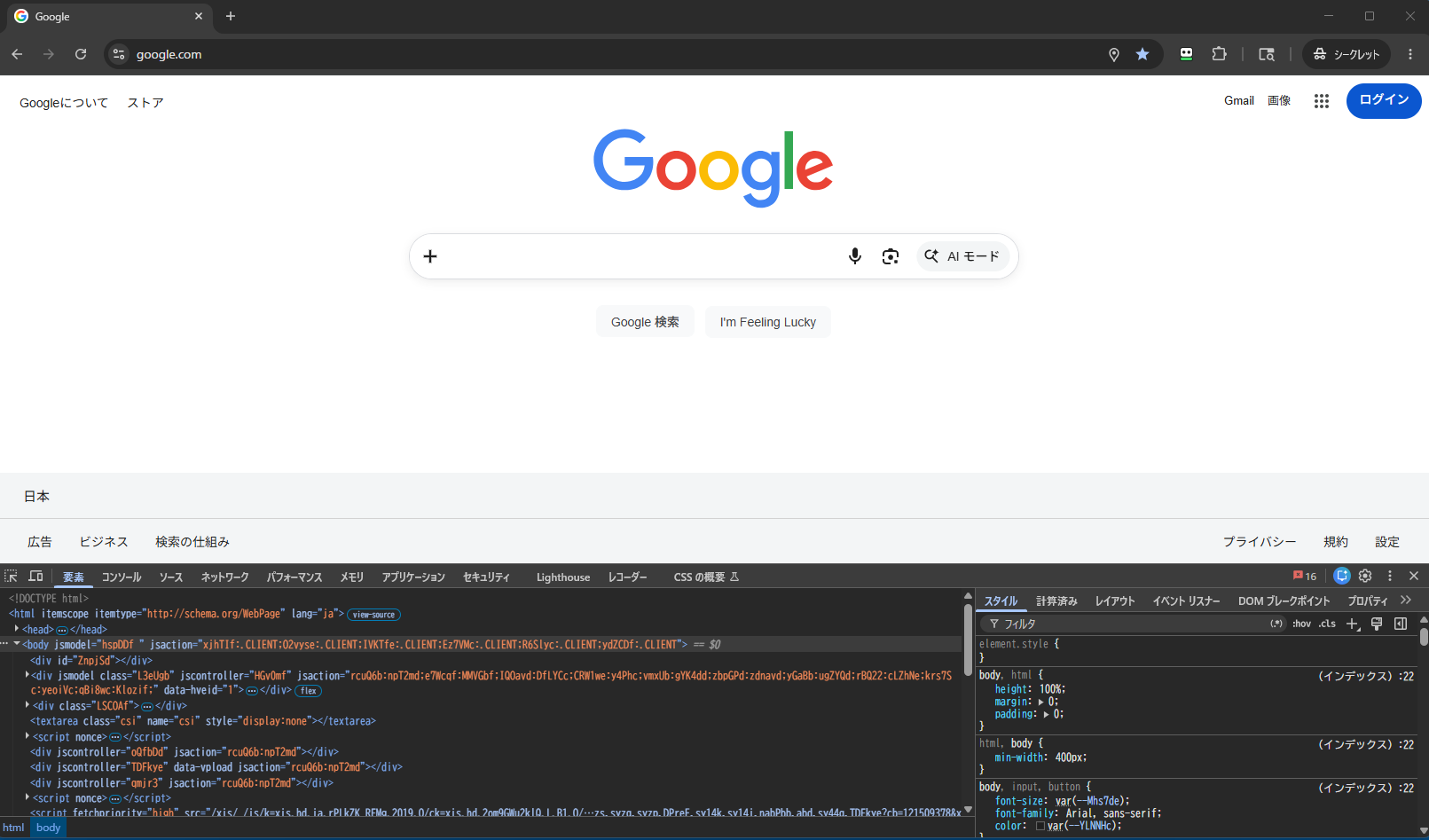
キーボードで Ctrl + Shift + I か F12を押すと、デベロッパーツールが開きます。画面右側または下部にパネルが表示されます。
センサーパネルを表示する
デベロッパーツール内で「センサー(Sensors)」パネルを開きます。表示方法は次のいずれかです。
- デベロッパーツール右上の三点リーダー(︙)をクリックし、「その他のツール(More tools)」にカーソルを合わせ、「センサー(Sensors)」を選択する
Ctrl + Shift + Pでコマンドメニューを開き、sensorsと半角英字で入力して「センサーを表示」を選択する
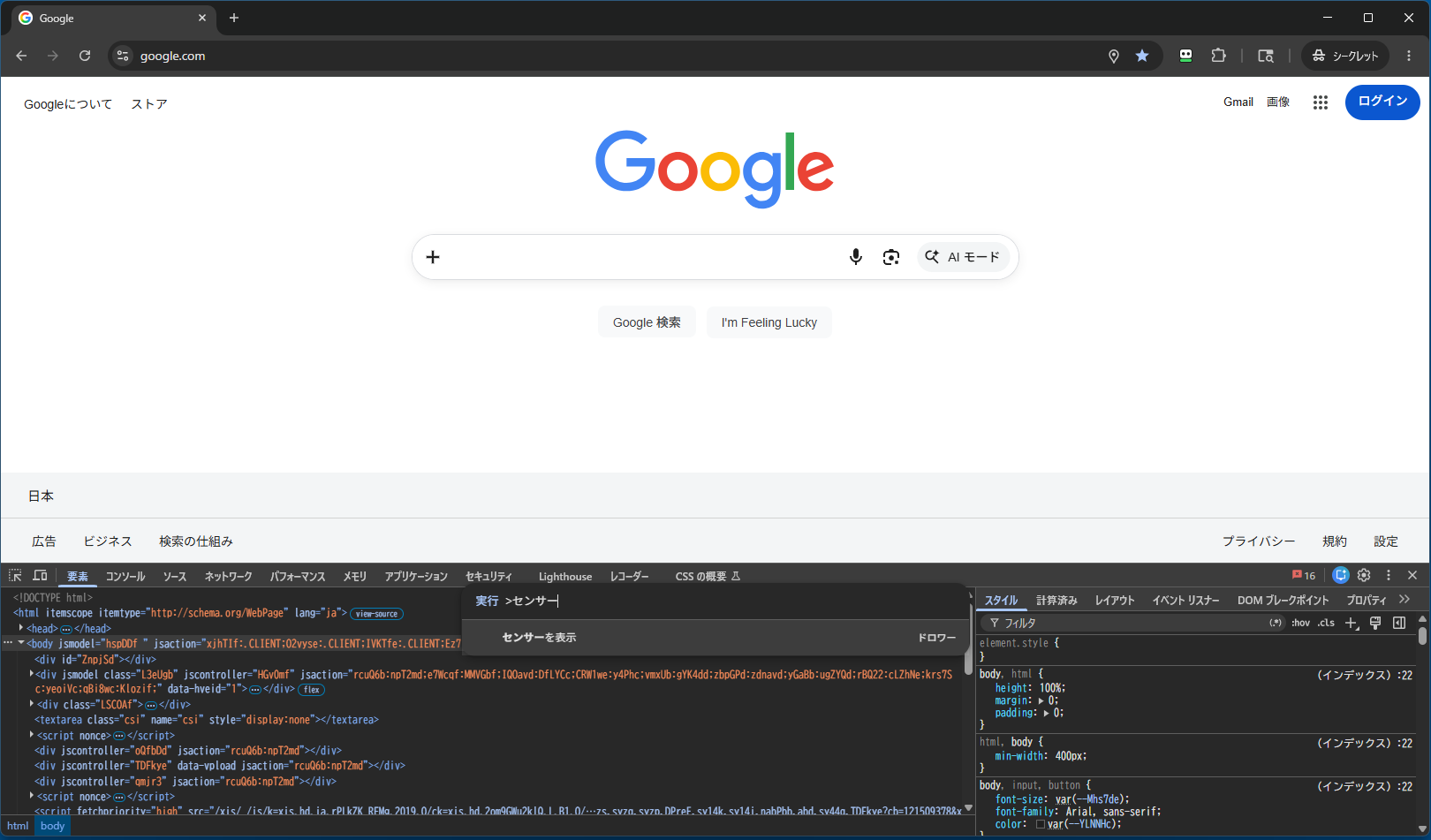
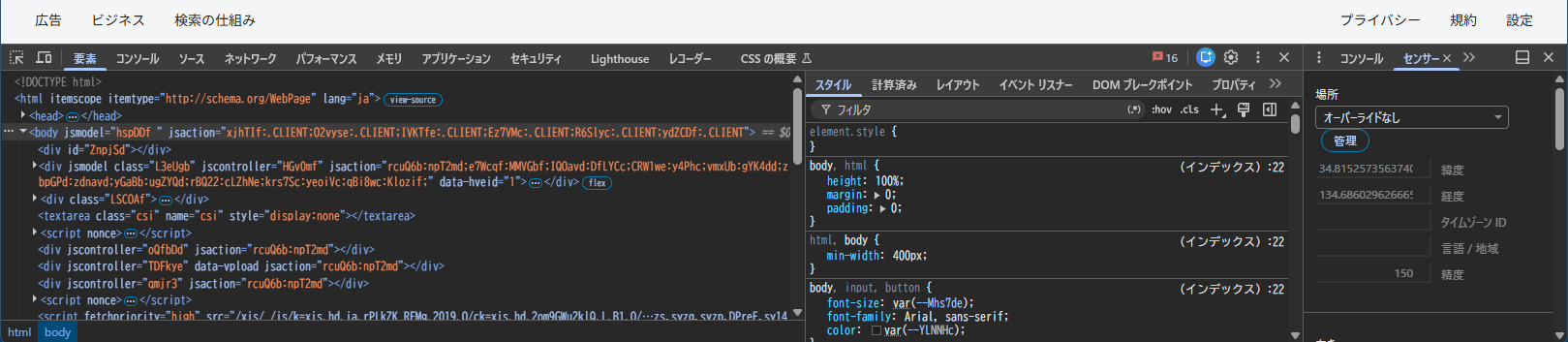
センサーパネルは、画面下部のナビゲーションに表示されます。
「場所」を「その他」に切り替える
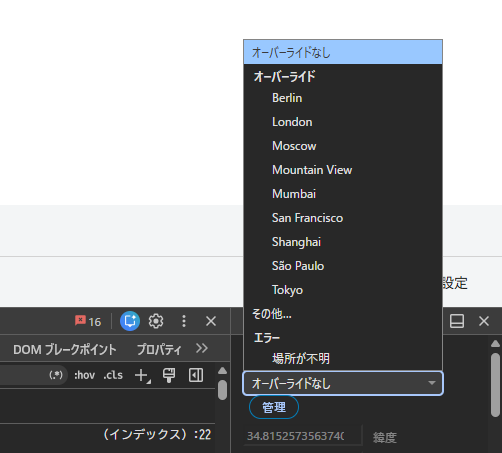
センサーパネル内の「場所」のプルダウンを開きます。初期状態では「オーバーライドなし」になっているため、これを「その他…(Other…)」に変更します。
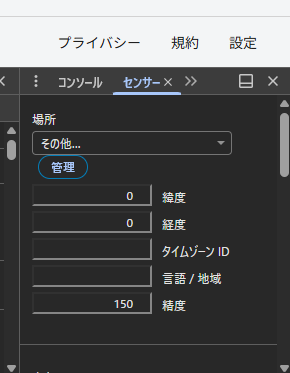
すると、緯度・経度・タイムゾーンID・言語 / 地域を入力する欄が表示されます。
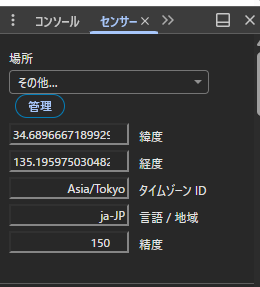
緯度・経度などを入力する
表示された入力欄に、次の情報を入力します。
- 緯度と経度に、目的地の数値を入力する(緯度経度の調べ方は下記しています)
- タイムゾーンIDに
Asia/Tokyoを入力する - 言語 / 地域に
ja-JPを入力する
ページを更新して許可する
入力が終わったら、開いているページを再読み込み(F5 または Ctrl + R)します。画面上部に現在地の利用を確認するダイアログが表示された場合は、「許可」をクリックしてください。
これで、指定した地点から検索した状態になります。デベロッパーツールを開いたまま、同じタブで通常どおりGoogle検索を実行すると、その地点に応じた検索結果が表示されます。
よく使う緯度・経度の早見表
頻繁に確認する地点は、あらかじめ控えておくと便利です。
| 地点 | 緯度(Latitude) | 経度(Longitude) |
|---|---|---|
| 神戸市役所 | 34.68966671899299 | 135.1959750304824 |
| 伊丹市役所 | 34.78495197183147 | 135.40092372482093 |
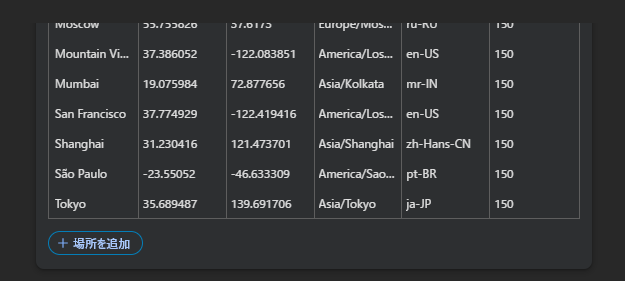
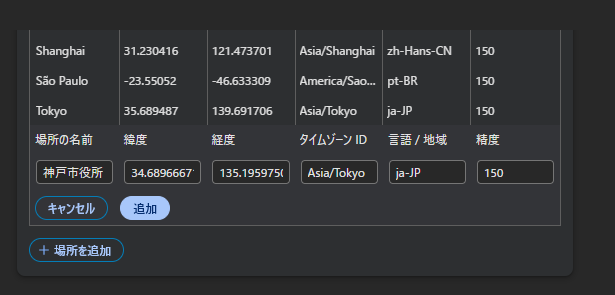
なお、センサーパネルの設定(デベロッパーツールの「設定」内にある「場所」の下の「管理」)に、これらの地点をカスタムプリセットとして登録しておくと、次回以降はプルダウンから選ぶだけで切り替えられます。
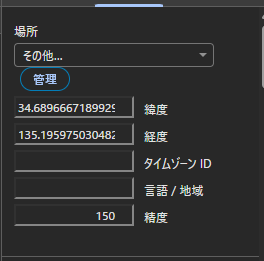
場所を追加
必要事項を入力し、追加。
新しい地点の緯度・経度を調べる方法
上記以外の場所を指定したい場合は、Googleマップから緯度・経度を取得します。手順は次のとおりです。
- Google マップ を開きます。
- 目的の場所を右クリックします。
- 画面の上部に「3X.XXXXX, 13X.XXXXX」のような緯度・経度が表示されます。
- クリックするとクリップボードにコピーされます。
- それをメモ帳などに貼り付け、緯度・経度をセンサーへ入力します。
メモ帳に貼り付けると「緯度, 経度」の順でカンマ区切りの数値が得られます。カンマの前が緯度、後ろが経度です。
設定を元に戻す方法
確認作業が終わったら、位置情報の上書きを解除します。センサーパネルの「場所」のプルダウンを「オーバーライドなし(No override)」に戻すか、デベロッパーツールを閉じることで、ブラウザは通常の位置情報に戻ります。シークレット ウィンドウを閉じれば、その間の履歴も残りません。
まとめ
Chromeのデベロッパーツールを使えば、特別なツールを導入しなくても、パソコンのGoogle検索で位置情報を任意の地点に変更できます。シークレットモードと組み合わせることで、履歴の影響を排除した状態で、遠隔地のローカル検索結果を正確に確認できます。SEOやMEO、地域別の広告表示チェックといった日常的な確認作業に活用できる方法です。
筆者が代表を務める神戸のホームページ制作会社ユニファースでも、この方法で地域ごとの検索結果を確かめながら、お客様のSEOやMEOの改善を進めています。